投稿

Pi5の電源

ラズパイ5と公式ケース,キーボードが来ているのはいいのですが,電源をどうするかでここ一月ほど放置していました. # とりあえず秋月電子の5.1V/3.8Aアダプタはあるんですけどね. 昨日 スイッチサイエンス の プレスリリース があり,8月上旬〜中旬ころにPi5対応のアダプタが発売されることになりました.まだ値段は出ていませんが,Amazonで売られている「これ本当に大丈夫かしら」というアダプタに比べると安心感があります. 発売されたら導入することにしましょう.その前に,ディスプレイを用意しなくちゃ(苦笑)

ギョギョッ

イメージ
近所のスーパーに卵を買いに行ったら,鮮魚コーナーでカジキマグロの目玉と コロダイ のカマを売っているのを見かけた. うちの冷凍庫スペースはアジ,サバ,ブリ,タイ,キビナゴ,シバエビでほぼ満杯なんだけど,「次これに出会えるのはいつか?」と物欲に負けて買って帰ってしまった(苦笑) 早速カジキマグロの目玉を一つ蒸して,美味しくいただきました(合掌)残りは冷凍庫で出番待ちに.もうこれ以上は在庫を増やせません(^^; ふりかけは「削り粉」 カジキマグロの目玉を見ていたら,小学校1年生くらいの時に読んだ「 だいくとおにろく 」を思い出した.うちの子どもも同じ時期に読んだので,親子2代で楽しんだことになる.コロダイのカマの方は,その大きさから結構大きな個体だった模様.

火球?

らしきものを見た. 2124頃,宿所のベランダに出ていたら,私から見て南から南西方向(当該物体の進行方向的には東から西か)に火球らしきものを見た.仰角は30°くらいだったと思う.色は全般的にはいわゆる白色(太陽光色)で,ちょっと緑に発光した瞬間もあった.明るさはISSと同程度かそれよりも明るかったと思う. 残念ながらほんの2秒程度のことだったし,カメラも持っていなかったので写真や動画はない.音もしなかった. 他に目撃例や観測結果がないか,ちょっと調べてみようかしら.もしかすると火球ではなく大きな流れ星だったのかも. 【2024.07.03追記】 何もニュースになっていないところを見ると,火球ではなく流れ星だったということかしら.

魚屋の日曜?日常?

イメージ
近所の魚屋で見かけた光景. そこ涼しいんだろうか?電源コードは抜かれてショーケースの中に入っているんだけど. それとも,残留する魚の匂いにつられたのかしら?

等角図:Inkscape用テンプレート及び手作業用方眼紙

イメージ
等角図をInkscapeで作成するためのテンプレートファイル及び手作業で作成する際の方眼紙です. Inkscape用テンプレート Inkscapeのファイルはy軸を0.5mm間隔でグリッド設定していますので,原寸大であれば,0.5mm精度で作図できます.ライセンスはパブリックドメイン( CC0 )です.  A4横置き用 (ダウンロードしてInkscapeで開いて下さい:ブラウザで見てもただの白紙です) A3横置き用 (ダウンロードしてInkscapeで開いて下さい:ブラウザで見てもただの白紙です) 上の画像は作成した等角図のサンプル(300dpiのPNG形式でエクスポートしたもの,左側はPDFからGIMPでPNGに変換)です. 物体は線幅1.0ptで描画しました.寸法線と引出し線は0.5ptです.見える部分は前面図形に隠れるところも含めて全て面(閉じた多角形)で構成しています. 右側のサンプル画像は,前後関係をわかりやすくするため各面は不透明度50%で着色(フィル)しています.この例では,青と緑の四角形が最背面,その手前に赤の四角形,最前面に黄色の四角形及びM字型多角形の順でオブジェクト配置をしています. 作成順序は,まず最前面の図形を描き,次に一部が隠れる図形を描きます.そのうえで,一部隠れる図形を選択して背面に移動させます.レイヤーを使う方法もあります. 実際の図面作成では,図形を白(もしくは適切な色)で塗りつぶして下さい.塗りつぶし色の不透明度を100%にすると,PNGでエクスポートしても透けません. PNGではなくPDFでのみエクスポートするのであれば,隠れ面ではなく隠れ線でOKです. 手作業用方眼紙 手作業で等角図を作成する際の方眼紙(PDFファイル)です.印刷してご利用下さい. A4判横置きとA3判横置き,罫線色はライトブルー(BL)とオレンジ(O)の2色を用意しました.グリッド間隔はA4判が5mm,A3判が10mmです.構想段階のアイディアスケッチに使うこともできます. 等角図_A4横_5mm_BL 等角図_A4横_5mm_O 等角図_A3横_10mm_BL 等角図_A3横_10mm_O 上記の手作業用等角図方眼紙は 方眼紙ネット > 等角図 で作成しました.商用・非商用を問わず,自由に利用・加工・再配布できます(「気に入ってもらえたらリンク...

Inkscapeで実体配線図

【2024.09.22】 こちら に移動しました.自動では遷移しませんので,左のリンクをクリックしてください.またブックマーク等を設定している場合は,それらの変更をお願いします.

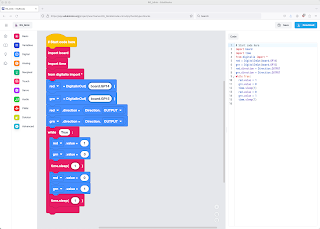
秋月電子のRP2040マイコンボードでCircuitPython

イメージ
秋月電子通商 はオリジナルのマイコンボードを各種製造販売していますが, Raspberry PiのRP2040を用いたマイコンボード (以下,AE-RP2040)もあります.本家の Raspberry Pi Pico (以下,Pico)はC/C++,MicroPythonまたは CircuitPython でプログラミングできるのですが,AE-RP2040がCircuitPythonで動かせるかどうかは情報があまりなかったので,自分で試してみることにしました. CircuitPythonのPicoのページ から.UF2ファイルをダウンロードします. AE-RP2040のBOOTボタンを押し,そのままの状態でPCと接続します.無事接続できるとPC上に“RPI-RP2”というドライブが出現します.RPI-RP2がPCに認識されたらBOOTボタンから手を離してOKです. ダウンロードした.UF2ファイル(adafruit-circuitpython-raspberry_pi_pico-〇〇-△.□.×.uf2)をRPI-RP2にドラッグ&ドロップします:本記事執筆時点のCircuitPythonは9.0.4 しばらくしてRPI-RP2が消え“CIRCUITPY”というドライブが出現したら,CircuitPythonのインストールは成功です. もしうまくインストールができない場合や,使用中のCIRCUITPYドライブの挙動がおかしくインストールし直しをしたい場合は, こちらのページ にある“flush_nuke.uf2”をダウンロードしてAE-RP2040に書き込み(BOOTボタンを押しながらPCに接続して,RPI-RP2ドライブにDrag&Drop)消去してからCircuitPythonの.uf2ファイルを再インストールします. ThonnyのREPLからboardモジュールのピンを調べてみると次のようになりました: >>> import board >>> dir(board) ['__class__', '__name__', 'A0', 'A1', 'A2', 'A3', 'GP0', 'GP1'...